












苹果手机如何关闭震动-苹果手机关闭震动方法
如何在苹果手机上关闭震动
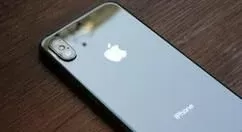
引言
在旅途中,苹果手机的震动功能有时会带来不必要的干扰。无论是深夜的酒店房间,还是在需要安静的博物馆,震动的声音都可能让人分心。本文将详细介绍如何在苹果手机上关闭震动,让你的旅行更加舒适和便捷。
震动功能在旅行中的困扰
旅行的过程中,我们常常需要适应不同的环境和场合。震动的声音在安静的环境中会显得格外刺耳,尤其是在需要集中注意力的时刻。例如,在观看演出或参加重要会议时,震动的声音可能会影响你的体验。此外,震动的声音在夜间可能会打扰到同住的旅伴,影响大家的休息质量。
关闭震动功能不仅可以减少干扰,还能让你的手机更加安静,适合在不同的场合使用。下面,我们将详细介绍如何操作。
关闭震动的方法
通过设置菜单关闭震动
苹果手机的设置菜单提供了多种选项,可以帮助你关闭震动功能。以下是具体步骤:
1. 打开苹果手机的“设置”应用。
2. 向下滚动并选择“声音与触感”选项。
3. 在“声音与触感”设置中,找到“震动”选项。
4. 点击“震动”选项,然后选择“关闭”或“无”。
通过以上步骤,你可以轻松关闭手机的震动功能。这种方法简单易行,适合大多数用户。
使用控制中心快速关闭震动
除了通过设置菜单关闭震动,你还可以使用控制中心快速进行操作。以下是具体步骤:
1. 从屏幕右上角向下滑动,打开控制中心。
2. 在控制中心中,找到“震动”图标(通常是一个手形图标)。
3. 点击“震动”图标,使其变为灰色,表示震动功能已关闭。
使用控制中心关闭震动更加快捷,适合在需要快速调整手机设置时使用。
特殊情况下的震动设置
只关闭某些应用的震动
如果你只想关闭某些应用的震动,而不是所有应用的震动,可以按照以下步骤操作:
1. 打开苹果手机的“设置”应用。
2. 向下滚动并选择“通知”选项。
3. 在“通知”设置中,选择你想要关闭震动的应用。
4. 在应用的设置中,找到“震动”选项,并将其关闭。
通过这种方式,你可以针对特定应用关闭震动,而不会影响其他应用的功能。
关闭键盘震动
如果你觉得键盘震动的声音很烦人,可以按照以下步骤关闭键盘震动:
1. 打开苹果手机的“设置”应用。
2. 向下滚动并选择“声音与触感”选项。
3. 在“声音与触感”设置中,找到“键盘震动”选项。
4. 点击“键盘震动”选项,然后选择“关闭”。
关闭键盘震动可以让你的打字体验更加安静,适合在需要安静环境的场合使用。
震动与其他触感反馈的设置
除了震动功能,苹果手机还提供了其他触感反馈选项,你可以根据自己的需求进行调整。
调整锁定屏幕和主屏幕的触感反馈
如果你觉得锁定屏幕和主屏幕的触感反馈过于强烈,可以按照以下步骤进行调整:
1. 打开苹果手机的“设置”应用。
2. 向下滚动并选择“声音与触感”选项。
3. 在“声音与触感”设置中,找到“锁定屏幕触感反馈”和“主屏幕触感反馈”选项。
4. 点击这些选项,然后选择“关闭”或“低”。
通过调整锁定屏幕和主屏幕的触感反馈,你可以使手机的使用体验更加安静和舒适。
设置不同场景的触感反馈
苹果手机还允许你根据不同的场景设置触感反馈。例如,你可以在会议模式中关闭所有触感反馈,以避免干扰他人。以下是具体步骤:
1. 打开苹果手机的“设置”应用。
2. 向下滚动并选择“会议”选项。
3. 在“会议”设置中,找到“触感反馈”选项。
4. 点击“触感反馈”选项,然后选择“关闭”。
通过设置不同场景的触感反馈,你可以根据不同的需求进行调整,使手机的使用体验更加灵活和便捷。
震动功能的替代方案
关闭震动功能后,你可能需要寻找其他方式来提醒自己。以下是一些替代方案:
使用声音提醒
你可以将手机的提醒声音调大,以便在需要时能够及时听到提醒。以下是具体步骤:
1. 打开苹果手机的“设置”应用。
2. 向下滚动并选择“声音与触感”选项。
3. 在“声音与触感”设置中,找到“提醒音量”选项。
4. 调整提醒音量,使其足够大,以便在需要时能够听到提醒。
通过调整提醒音量,你可以确保在关闭震动功能后仍然能够及时收到提醒。
使用亮光提醒
如果你在暗光环境下需要提醒,可以使用亮光提醒。以下是具体步骤:
1. 打开苹果手机的“设置”应用。
2. 向下滚动并选择“显示与亮度”选项。
3. 在“显示与亮度”设置中,找到“提醒亮光”选项。
4. 调整提醒亮光,使其足够亮,以便在需要时能够看到提醒。
通过调整提醒亮光,你可以确保在关闭震动功能后仍然能够及时看到提醒。
使用第三方应用
如果你需要更高级的提醒功能,可以考虑使用第三方应用。例如,一些应用可以提供自定义的提醒声音和振动模式,帮助你更好地管理提醒。
旅行中的其他设置建议
除了关闭震动功能,以下是一些旅行中的其他设置建议,帮助你更好地使用苹果手机:
调整屏幕亮度
在旅行中,不同的环境可能需要不同的屏幕亮度。例如,在阳光强烈的地方,你可能需要更高的屏幕亮度,而在昏暗的环境中,你可能需要降低屏幕亮度以节省电量。以下是具体步骤:
1. 打开苹果手机的“设置”应用。
2. 向下滚动并选择“显示与亮度”选项。
3. 调整屏幕亮度,使其适合当前的环境。
通过调整屏幕亮度,你可以确保在旅行中能够更好地使用手机。
设置低电量模式
在旅行中,你可能需要节省电量。苹果手机的低电量模式可以帮助你延长电池使用时间。以下是具体步骤:
1. 打开苹果手机的“设置”应用。
2. 向下滚动并选择“电池”选项。
3. 在“电池”设置中,找到“低电量模式”选项。
4. 开启低电量模式。
通过开启低电量模式,你可以延长电池使用时间,使你的旅行更加顺利。
设置飞行模式
在旅行中,你可能需要关闭移动数据以节省流量。苹果手机的飞行模式可以帮助你实现这一目标。以下是具体步骤:
1. 打开苹果手机的“设置”应用。
2. 向下滚动并选择“飞行模式”选项。
3. 开启飞行模式。
通过开启飞行模式,你可以关闭移动数据、Wi-Fi和蓝牙,节省流量并保护你的隐私。
小编总结
关闭苹果手机的震动功能可以让你的旅行更加舒适和便捷。通过设置菜单或控制中心,你可以轻松关闭震动,并根据需要调整其他触感反馈设置。此外,你还可以使用声音提醒、亮光提醒或第三方应用作为替代方案。
在旅行中,除了关闭震动功能,你还可以调整屏幕亮度、设置低电量模式和飞行模式,以更好地使用苹果手机。通过这些设置,你可以使你的旅行更加顺利和愉快。
希望本文能够帮助你更好地管理苹果手机的震动功能,让你的旅行更加完美。






-
王者荣耀哪吒的克星(附玩法思路攻略) 2024-07-06
-
天谕手游选什么角色好?天谕手游哪个职业技能好玩 2024-07-06
-
突袭2苏军过关攻略大全图解 2024-07-06
-
斗战神龙女刺系刷图加点,斗战神龙女技能使用及加点技巧 2024-07-06
-
为什么怨虎龙不要捕获?怨虎龙怎么捕获 2024-07-06
-
剑灵用什么cpu比较好 2024-07-06