












夜神模拟器VT启用教程:电脑重启+BIOS设置全攻略
夜神模拟器启用VT(Virtualization Technology)步骤指南
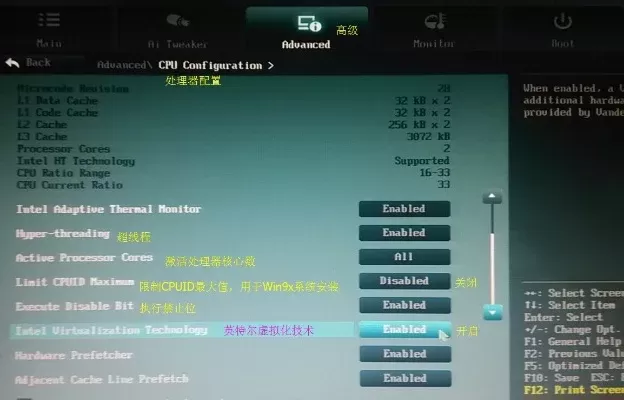
1. 重启电脑
首先,请确保您的电脑已完全关闭,然后重新启动。
2. 进入BIOS界面
按键组合:在电脑开机时,长按F2、Esc、Del、F10、F12等按键之一进入BIOS界面。对于笔记本电脑,通常需要同时按住Fn键。
3. 选择正确的按键组合
联想:F12
惠普笔记本:F9;台式机:F12
宏碁:F12
戴尔笔记本:F12;台式机:ESC
4. 启用VT
在BIOS界面中,查找“Intel Virtual Technology”或类似选项(如“Virtualization Technology”、“VT-X”、“Secure Virtual Machine mode”等)。
将其设置为“Enabled”(启用)状态。
5. 保存并退出
按F10键保存设置并退出BIOS。若无F10键,可尝试“Security”或“System Security”选项,选择“Save & Exit”或类似选项。
6. 重启电脑
电脑重启后,夜神模拟器应已启用VT模式,可运行需要虚拟化支持的应用和游戏。
7. 故障排除
如果步骤完成后VT仍未启用,请检查BIOS设置是否正确,或查阅电脑主板说明书以获取更详细的指导。
标题:夜神模拟器VT启用教程:电脑重启+BIOS设置全攻略
链接:https://www.beinaili.net/news/wd/16056.html
版权:文章转载自网络,由网友konglu提供,仅作为展示之用,如有侵权,请联系删除!
资讯推荐
更多

热门手游
更多





热门攻略
更多
-
天谕手游选什么角色好?天谕手游哪个职业技能好玩 2024-07-06
-
王者荣耀哪吒的克星(附玩法思路攻略) 2024-07-06
-
突袭2苏军过关攻略大全图解 2024-07-06
-
斗战神龙女刺系刷图加点,斗战神龙女技能使用及加点技巧 2024-07-06
-
为什么怨虎龙不要捕获?怨虎龙怎么捕获 2024-07-06
-
剑灵用什么cpu比较好 2024-07-06
热游排行榜
更多