












《NBA2K22》卡顿解决攻略:优化网络、调整设置、更新驱动及系统
解决《NBA2K22》卡顿问题的实用方法
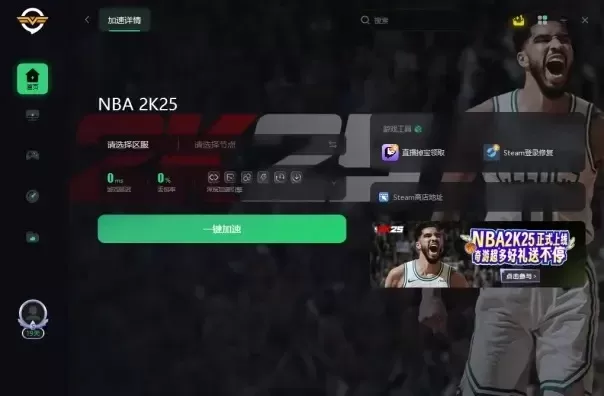
1. 优化网络环境
使用加速器:利用暴喵加速器或奇游加速器等工具,有效减少游戏延迟和卡顿。
更换网络环境:从WiFi切换到有线连接,提升网络稳定性。
2. 调整游戏设置
设置安装路径:将游戏安装路径设置为英文,减少文件夹字符,并保持独显设置。
调整显示设置:关闭垂直同步,降低分辨率,取消全屏显示,关闭观众、环境人物和环境光遮蔽等功能,并将抗锯齿设置为4。
3. 更新硬件驱动
确保显卡驱动更新:使用最新显卡驱动,避免游戏闪退和卡顿。
4. 检查系统配置
满足最低要求:确认电脑配置符合游戏最低要求,包括8GB以上内存和GTX1050以上显卡。
定期清理内存:保持系统整洁,定期清理内存。
5. 验证游戏完整性
Steam平台玩家:在库中找到《NBA2K22》,验证游戏文件完整性后重启游戏。
6. 其他技巧
系统更新:在MC或MT模式下,尝试更新系统到win10,并确保显卡驱动最新。
文件替换:尝试删除或替换SYNC.bin文件,确保备份原文件。
7. 求助与更新
问题依旧:若问题未解决,建议联系游戏技术支持或等待官方修复更新。
标题:《NBA2K22》卡顿解决攻略:优化网络、调整设置、更新驱动及系统
链接:https://www.beinaili.net/news/wd/15329.html
版权:文章转载自网络,由网友konglu提供,仅作为展示之用,如有侵权,请联系删除!
资讯推荐
更多
热门手游
更多





热门攻略
更多
-
天谕手游选什么角色好?天谕手游哪个职业技能好玩 2024-07-06
-
王者荣耀哪吒的克星(附玩法思路攻略) 2024-07-06
-
突袭2苏军过关攻略大全图解 2024-07-06
-
斗战神龙女刺系刷图加点,斗战神龙女技能使用及加点技巧 2024-07-06
-
为什么怨虎龙不要捕获?怨虎龙怎么捕获 2024-07-06
-
剑灵用什么cpu比较好 2024-07-06
热游排行榜
更多